IT SOP
新增網路磁碟機(NAS 共用資料夾掛載)
把 NAS 上兩個共用資料夾掛成本機的 P: 與 Q: 磁碟機,之後從「本機」直接點就能開
一、要掛的磁碟機
P:
\\192.168.0.225\全員2026
Q:
\\192.168.0.225\客服2026
兩個磁碟機用 同一組帳密。下面步驟以 P: 全員2026 為範例;做完 P 之後,重複同樣流程換成 Q 與客服2026 的路徑再做一次即可。
二、準備好你的登入帳密
帳號
你的員工帳號(例如 C 開頭三碼)
密碼
你的個人密碼
每個人都有 自己專屬的 NAS 帳密(不是共用帳密)。若忘記或還沒申請,請 洽資訊部。
三、掛載 P: 全員2026
-
開檔案總管 → 本機 → ⋯ → 連線網路磁碟機工作列點檔案總管圖示,然後依下圖 ①②③ 順序操作。
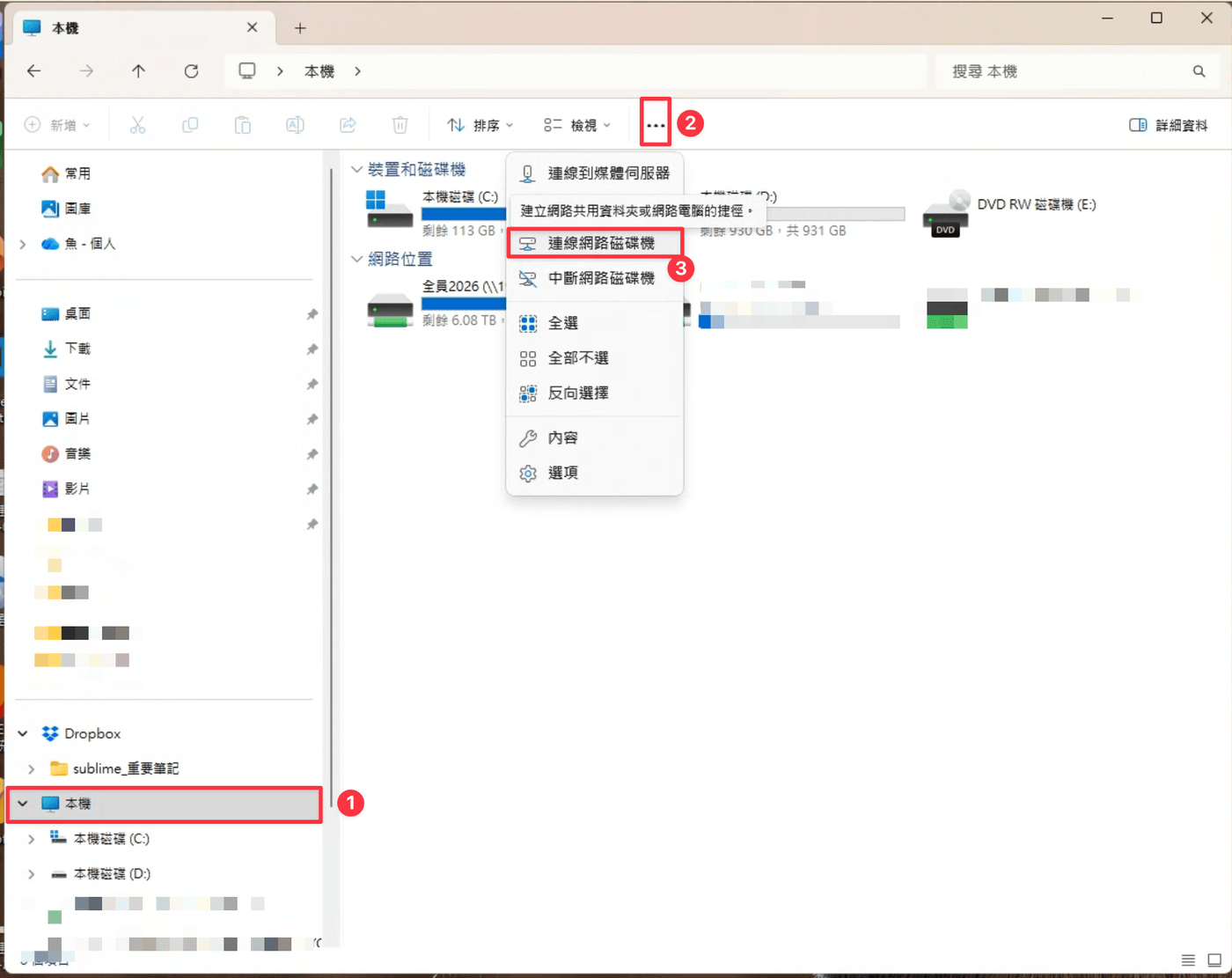 ① 左邊欄點「本機」→ ② 上方點「⋯」→ ③ 點「連線網路磁碟機」
 -
在「連線網路磁碟機」視窗填三個地方
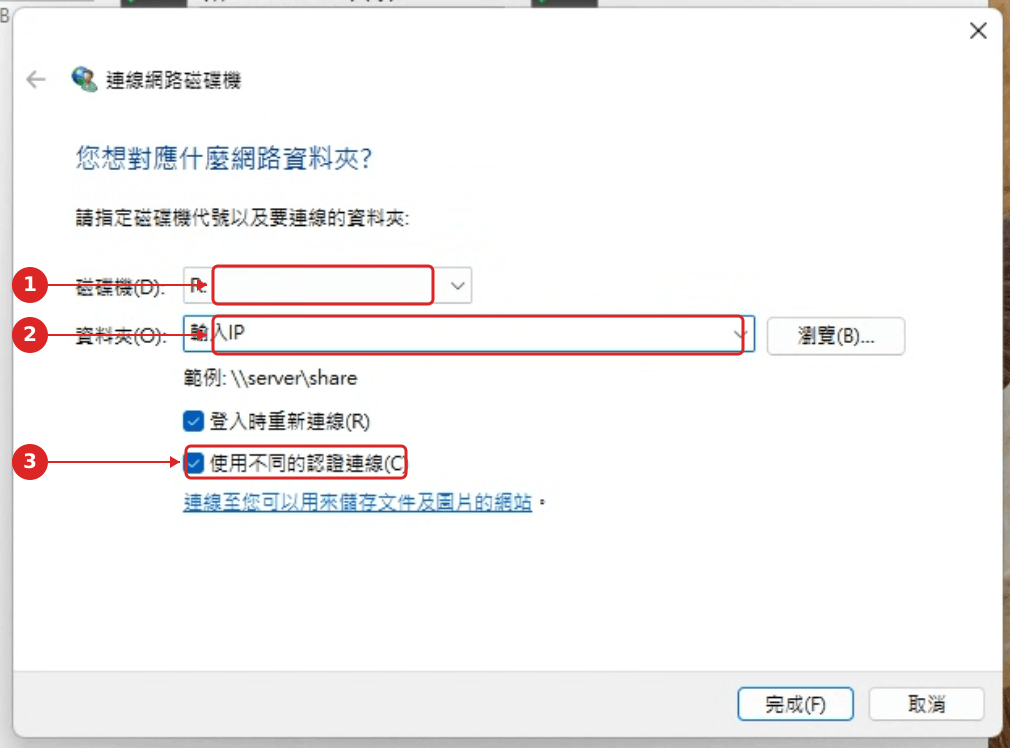 ① 磁碟機選 P: 或 Q: | ② 資料夾填 NAS 路徑 | ③ 務必勾「使用不同的認證連線」
① 磁碟機:選 P:(下一輪掛 Q: 時再選 Q:)
② 資料夾:輸入 \\192.168.0.225\全員2026(下一輪換 \\192.168.0.225\客服2026)
③ 使用不同的認證連線:務必勾選(不勾就會用你 Windows 登入帳號去連,通常會失敗)
「登入時重新連線」建議也勾(開機自動掛載)
按 完成。 -
跳出帳密視窗 → 輸入你的員工帳號 / 個人密碼帳號填 你的員工帳號、密碼填 你的個人密碼,勾 「記住我的認證」,按 確定。
-
確認 P: 磁碟機出現回到「本機」畫面,應該會看到多一顆 P: (全員2026)。點兩下能開資料夾就代表成功。
四、掛載 Q: 客服2026
重複步驟三,只有兩個地方要換:
-
磁碟機字母改選 Q:下拉選單改成 Q:
-
資料夾路徑改成客服2026輸入 \\192.168.0.225\客服2026
-
其他都一樣一樣勾「使用不同的認證連線」、按完成、輸入 你的員工帳號 / 你的個人密碼、勾記住認證。
完成後「本機」會多一顆 Q: (客服2026)。
常見問題
跳出「使用者名稱或密碼不正確」?
1. 確認勾了 「使用不同的認證連線」(沒勾就會用 Windows 登入帳號去連 → 一定錯)。
2. 帳號必須是 你自己的 NAS 員工帳號(不是其他系統的帳號)。
3. 密碼區分大小寫,若有特殊符號請確認輸入正確。
4. 如果 Windows 有記住舊帳密先擋著,請去「控制台 → 認證管理員 → Windows 認證」把包含 192.168.0.225 的舊項目移除,再重新掛一次。
2. 帳號必須是 你自己的 NAS 員工帳號(不是其他系統的帳號)。
3. 密碼區分大小寫,若有特殊符號請確認輸入正確。
4. 如果 Windows 有記住舊帳密先擋著,請去「控制台 → 認證管理員 → Windows 認證」把包含 192.168.0.225 的舊項目移除,再重新掛一次。
忘記密碼 / 還沒申請 NAS 帳號?
請聯絡資訊部,資訊部會協助你重設密碼或申請新帳號。
P: 或 Q: 磁碟機字母已被佔用?
下拉選單裡被佔用的字母會標記為已使用。跳過選其他可用字母,或先確認佔用的來源是否可移除。若必須用 P/Q,請聯絡資訊窗口協助排除。
下次開機磁碟機不見了?
重掛時記得勾 「登入時重新連線」,開機後 Windows 會自動幫你重新掛上(帳密因為已勾「記住我的認證」也會自動帶入)。
NAS 完全連不上(不是密碼問題)?
可能是網路沒通:
1. 電腦是否連在公司內網(不是外部 WiFi 或熱點)。
2. VPN 是否需要先連上。
如仍不行,請聯絡資訊窗口。
1. 電腦是否連在公司內網(不是外部 WiFi 或熱點)。
2. VPN 是否需要先連上。
如仍不行,請聯絡資訊窗口。